
Mengubah Mode Koneksi
Anda dapat mengalihkan mode koneksi atau mengubah SSID dan setelan lainnya pada pencetak.
Pengesetan diperlukan ketika menghubungkan ke pencetak untuk pertama kalinya. Kembali ke layar aplikasi dan set pencetak.
(Muncul pada jendela baru)
-
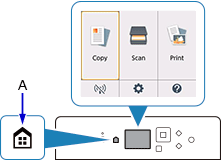
Tekan tombol BERANDA(HOME) (A).
Jika layar kesalahan ditampilkan, tekan tombol OK, kemudian tekan tombol BERANDA(HOME).
-
Gunakan tombol


 (B) untuk memilih
  (C) dan tekan tombol OK.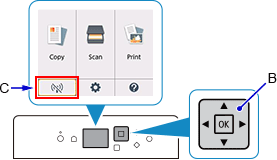
-
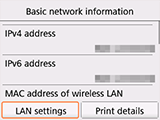
Pilih Setelan LAN(LAN settings) dan tekan tombol OK.
-
Pilih mode koneksi yang akan digunakan dan tekan tombol OK, kemudian lanjutkan pengesetan.
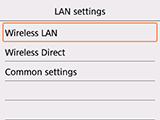
Ketika LAN Nirkabel(Wireless LAN) Diset
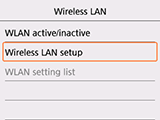
Tekan tombol BERANDA(HOME), kemudian pilih pada bagian kiri bawah layar > Setelan LAN(LAN settings) > LAN Nirkabel(Wireless LAN) > Pengesetan LAN nirkabel(Wireless LAN setup).
Pilih metode pengesetan koneksi nirkabel dalam layar Pengesetan LAN nirkabel(Wireless LAN setup).
Setelah menghubungkan pencetak ke perute nirkabel, Anda perlu menghubungkan perangkat Anda (seperti ponsel pintar) ke perute nirkabel dalam layar setelan Wi-Fi pada perangkat.
Ketika Mengubah Setelan Koneksi Langsung Nirkabel
Tekan tombol BERANDA(HOME), pilih  pada bagian kiri bawah layar > Ya(Yes) > Setelan LAN(LAN settings) > Langsung Nirkabel(Wireless Direct) > Ubah SSID/nama perangkat(Change SSID/device name) atau Ubah kata sandi(Change password), kemudian ubah SSID dan Kata Sandi(Password) (kunci jaringan).
